Der Amazon Fire TV Stick 4K und der Fire TV Stick 4K Max sind in Deutschland die unangefochtenen Spitzenreiter für IPTV-Streaming. Dank schnellem Quad-Core-Prozessor, Hardware-Dekodierung für HEVC/H.265 und flüssiger Bildwiederholrate (60 fps) verwandeln sie jeden HDMI-Fernseher in ein vollwertiges IPTV-Kino.
Voraussetzungen für die Einrichtung
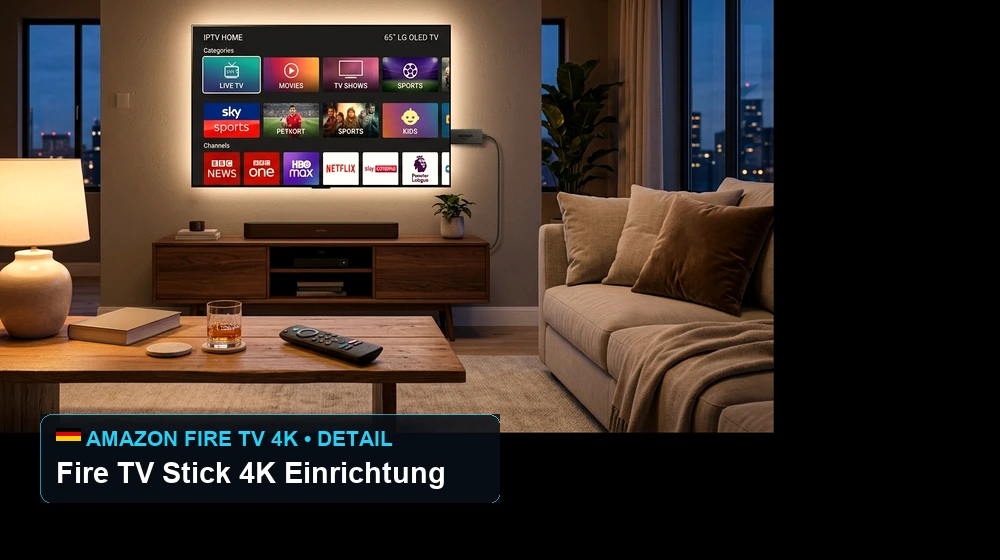
Bevor Sie mit der Installation beginnen, stellen Sie folgendes sicher:
- Ein funktionierender Amazon Fire TV Stick (mindestens 2. Generation, idealerweise 4K oder 4K Max).
- Eine stabile Internetverbindung (mindestens 25–50 Mbit/s für UHD-Streaming).
- Ihre IPTV24 Deutschland Zugangsdaten (M3U-Link oder Xtream Codes API).
- Die offizielle Amazon-App Downloader (kostenlos im Amazon Appstore erhältlich).
Schritt 1: Entwickleroptionen auf dem Fire TV Stick aktivieren
Da viele professionelle IPTV-Player wie TiviMate oder XCIPTV nicht direkt im Amazon Store gelistet sind, müssen Sie Sideloading erlauben:
- Navigieren Sie auf Ihrem Fire TV Stick zu Einstellungen (Zahnrad-Symbol).
- Wählen Sie Mein Fire TV > Info.
- Klicken Sie 7-mal schnell hintereinander auf den Namen Ihres Fire TV Sticks, bis die Meldung erscheint: “Sie sind bereits ein Entwickler”.
- Gehen Sie einen Schritt zurück in Entwickleroptionen und aktivieren Sie “Unbekannte Apps installieren” für die App Downloader.
Schritt 2: Die beste IPTV-App installieren
Wir empfehlen für den Fire TV Stick folgende Apps:
- TiviMate IPTV Player (Top-Empfehlung): Modernste Benutzeroberfläche, blitzschneller EPG und Multi-View für mehrere Spiele gleichzeitig. Code im Downloader:
272483(oder direkt tivimate.com). - IPTV Smarters Pro: Bewährter Klassiker, besonders intuitiv für Einsteiger.
- IBO Player Pro: Sehr schlank und ressourcenschonend.
Schritt 3: Zugangsdaten eingeben & Streaming starten
Starten Sie die installierte App, wählen Sie “Mit Xtream Codes API anmelden” und geben Sie Ihre Serveradresse, Benutzernamen und Kennwort ein. Innerhalb weniger Sekunden lädt die App über 20.000 Sender, Live-Sport-Feeds und die gesamte Film- & Seriendatenbank.
Tipps gegen Ruckeln bei deutschen Anbietern
Sollten Sie Kunde der Telekom oder von Vodafone sein, stellen Sie im Player den Stream-Typ auf HLS und vergeben Sie in den Audio-/Video-Einstellungen den Hardware-Decoder. Schließen Sie den Stick bei Bedarf über einen Ethernet-Adapter an, um WLAN-Schwankungen auszuschließen.
Samsung Smart TVs mit Tizen OS bieten brillante Bildqualität in 4K und QLED. Allerdings ist das Betriebssystem geschlossen, weshalb Android-APKs nicht direkt installiert werden können. Dennoch gibt es im offiziellen Samsung App Store hervorragende, native IPTV-Player, die sich in wenigen Minuten konfigurieren lassen.
Die 3 besten IPTV Apps für Samsung Smart TVs
1. IBO Player Pro (Unsere Empfehlung)
Der IBO Player ist extrem schnell, unterstützt 4K UHD mit 60fps und lässt sich bequem über den Browser via Device ID und Device Key verwalten. Erhältlich direkt im Samsung Apps Store.
2. Smart IPTV (SIPTV)
Der Klassiker auf Samsung-Fernsehern. Solide M3U-Verwaltung, erfordert jedoch eine einmalige Aktivierungsgebühr nach der Testphase.
3. Nanomid Player
Sehr sicher, integriert eigene VPN-Funktionen und bietet hervorragende Pufferung bei schwankenden Internetleitungen.
Schritt-für-Schritt Installation via IBO Player
- Drücken Sie die Home-Taste Ihrer Samsung-Fernbedienung und öffnen Sie den Apps Store.
- Suchen Sie nach “IBO Player” und installieren Sie die Anwendung.
- Öffnen Sie die App. Auf dem Bildschirm erscheinen zwei Kennungen: Device ID und Device Key.
- Besuchen Sie an Ihrem Smartphone oder PC die Website
iboplayer.com/device/loginund loggen Sie sich mit den zwei Codes ein. - Klicken Sie auf “Add Playlist”, vergeben Sie den Namen IPTV24 und fügen Sie Ihre M3U-Plus-URL oder Xtream Codes Zugangsdaten ein.
- Starten Sie die App auf Ihrem Samsung TV neu – Ihre gesamte deutsche Senderliste steht sofort bereit.
Bild- und Toneinstellungen für Samsung TVs
Aktivieren Sie im Samsung Bildmenü den Filmmaker Mode oder stellen Sie Auto Motion Plus auf “Benutzerdefiniert” mit geringer Glättung, um Schlieren bei Live-Fußballspielen (Sky, DAZN) zu vermeiden.
Das Apple TV 4K ist dank des Apple-A15-Bionic-Chips und tvOS das mit Abstand leistungsstärkste Streaming-Gerät auf dem Markt. Apps starten ohne Verzögerung, Umschaltzeiten liegen unter 1 Sekunde und Menüs reagieren butterweich.
Die besten IPTV Apps für tvOS im Detail
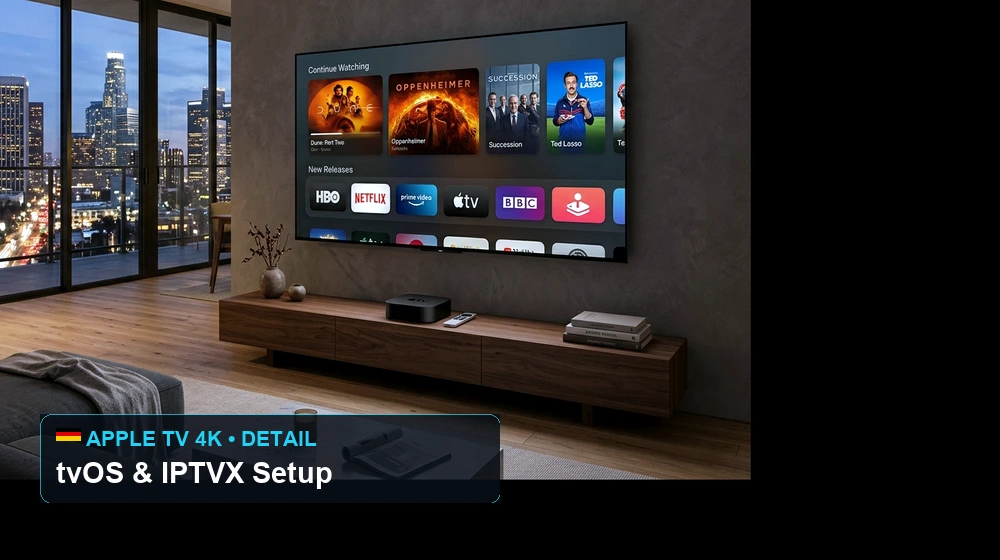
1. IPTVX – Die Königsklasse
IPTVX wurde von Grund auf für das Apple-Ökosystem entworfen. Die Oberfläche erinnert an Apple TV+ und Netflix. Features:
- Automatische Synchronisierung von Favoriten über iCloud mit iPad und iPhone.
- EPG-Timeline im eleganten Apple-Design mit Senderlogos und Sendungsinformationen.
- Unterstützung für Bild-in-Bild (Picture-in-Picture) während Sie andere Apps bedienen.
2. GSE Smart IPTV
Äußerst funktionell und robust. Liest gigantische Playlists mit über 100.000 VOD-Einträgen ohne Speicherüberlauf ein.
3. IPTV Smarters Pro (tvOS)
Kostenlos und unkompliziert. Unterstützt Multi-User Profile und Xtream Codes Login.
Schritt-für-Schritt Anleitung: Apple TV 4K konfigurieren
- Öffnen Sie den App Store auf Apple TV.
- Laden Sie IPTVX oder IPTV Smarters herunter.
- Wählen Sie Xtream Codes API als Anmeldetyp.
- Geben Sie die Zugangsdaten Ihres IPTV24 Deutschland Kontos ein.
- Starten Sie den Stream. Genießen Sie 4K HDR ohne Ladezeiten.
IPTV Smarters Pro ist die universellste IPTV-App weltweit. Sie läuft auf praktisch jedem Gerät: Android, iOS, Windows, macOS, Samsung Tizen und LG webOS.
Benötigte Zugangsdaten für den Login
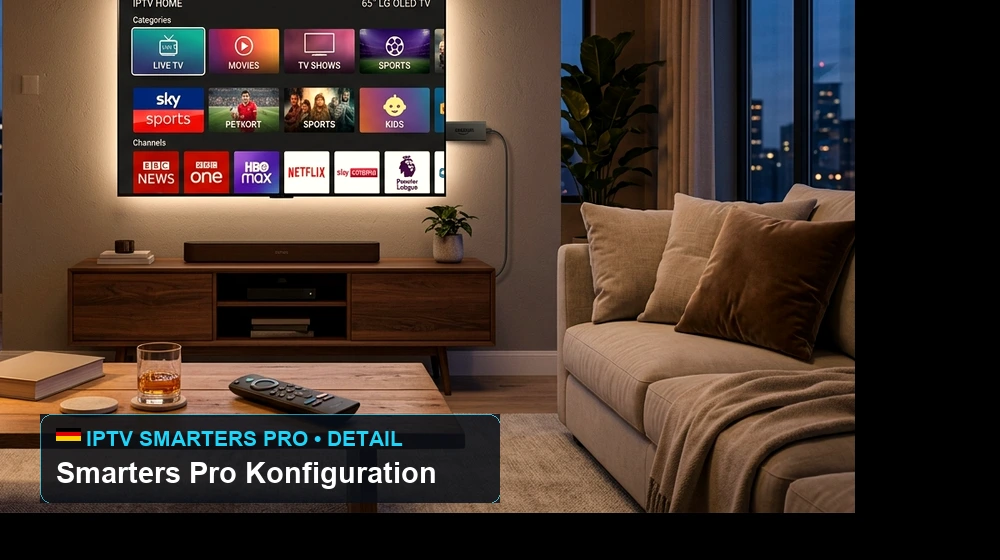
Wählen Sie in der App immer “Mit Xtream Codes API anmelden” (Login with Xtream Codes API). Sie benötigen:
- Name: Beliebig, z. B.
IPTV24 Deutschland - Benutzername (Username): Ihr individueller Benutzername
- Passwort (Password): Ihr persönliches Kennwort
- Server-URL: Die Serveradresse inklusive Port
Optimale Einstellungen in IPTV Smarters Pro
Für flüssiges Streaming in Deutschland empfehlen wir folgende Einstellungen:
- Stream-Format: In den Einstellungen von Default auf HLS stellen.
- Hardware Decoder: Unter Player Settings für Video und Audio aktivieren.
- EPG Timeline: Aktualisierungsintervall auf “Jedes Mal beim Start” stellen.
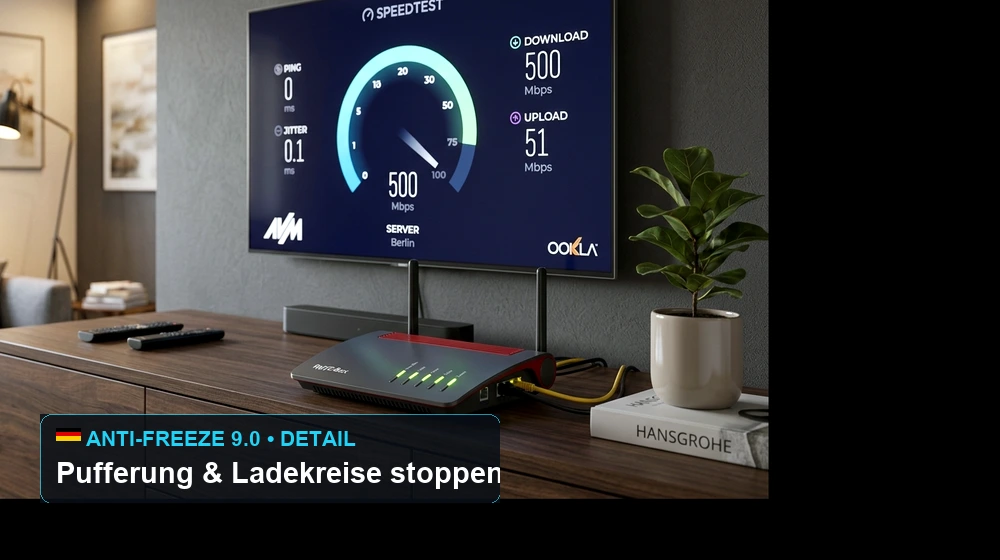
Es gibt kaum etwas Frustrierenderes, als wenn während eines entscheidenden Champions-League-Spiels oder eines spannenden Films plötzlich das Bild einfriert und der Ladekreis rotiert. Häufig liegt die Ursache nicht am IPTV-Anbieter, sondern an lokalen Netzwerk-Engpässen oder Provider-Drosselungen.
Die 7 häufigsten Ursachen und ihre Sofortlösungen
1. Schwaches 2,4-GHz-WLAN
Das 2,4-GHz-WLAN-Band ist in Mehrfamilienhäusern oft völlig überlastet. Lösung: Wechseln Sie auf das 5-GHz-WLAN-Band Ihres Routers oder schließen Sie Ihr Streaming-Gerät per LAN-Kabel an.
2. Drosselung durch deutsche Internetanbieter (ISP Throttling)
Anbieter wie die Deutsche Telekom oder Vodafone drosseln bei Großereignissen gezielt UDP- und Streaming-Ports zu externen Content-Delivery-Netzwerken. Lösung: Nutzen Sie ein stabiles VPN (z. B. mit WireGuard-Protokoll), um die Drosselung wirksam zu umgehen.
3. Veralteter oder langsamer DNS-Server
Standardmäßig nutzt Ihr Router den DNS-Server Ihres Anbieters, der oft langsam antwortet. Lösung: Stellen Sie in Ihrer Fritz!Box oder am Streaming-Gerät auf Cloudflare DNS (1.1.1.1) oder Google DNS (8.8.8.8) um.
4. Zu kleiner Software-Puffer
Standard-Player haben oft nur 0,5 Sekunden Puffer eingestellt. Erhöhen Sie in den App-Einstellungen den Puffer auf 3 bis 5 Sekunden.
5. Hardware-Überhitzung von Streaming-Sticks
Fire TV Sticks, die eng hinter warmen Fernsehern hängen, drosseln ihre CPU. Nutzen Sie das mitgelieferte HDMI-Verlängerungskabel für bessere Luftzirkulation.
6. Software-Decoder statt Hardware-Decoder
Aktivieren Sie in Ihrer App immer den Hardware-Decoder (Hardware Acceleration), um die GPU Ihres Prozessors für flüssige 60 fps zu nutzen.
7. Überlasteter Billig-Server
Billiganbieter verkaufen oft überbuchte Server. Bei IPTV24 Deutschland setzen wir auf hochmoderne Anti-Freeze 9.0 Technologie mit automatischem Server-Failover.
Internet Protocol Television (IPTV) revolutioniert das Fernsehen in Deutschland. Immer mehr Haushalte kündigen ihre veralteten und überteuerten Kabel- oder Satellitenverträge und steigen auf das zukunftssichere Streaming über das Internet um.
Was ist IPTV genau?

Im Gegensatz zum klassischen Rundfunk werden Fernsehsignale beim IPTV in digitale Datenpakete umgewandelt und über das Internet Protocol übertragen. Sie empfangen das TV-Signal nicht mehr über eine Dachantenne, sondern flexibel über Ihren Breitband-Internetanschluss.
Die wichtigsten Vorteile auf einen Blick
- Größte Sendervielfalt: Zugriff auf zehntausende nationale und weltweite Kanäle.
- Keine Vertragsbindung: Transparente Tarife mit flexiblen Laufzeiten (1, 3, 6 oder 12 Monate) ohne automatische Abo-Verlängerung.
- Geräteunabhängigkeit: Ein Abonnement lässt sich auf dem Smart TV im Wohnzimmer, dem Tablet auf der Terrasse oder dem Smartphone unterwegs nutzen.